Direkte Antwort
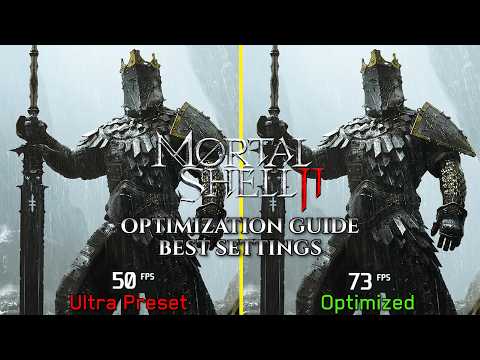
Starten Sie vom Preset, das Ihrem Ziel am nächsten kommt, deaktivieren Sie Raytracing, wenn die Frame-Zeit instabil ist, stellen Sie die korrekte Auflösung und den Upscaler ein und testen Sie dann Schatten und Effekte auf derselben Kampfroute jeweils eine Einstellung nach der anderen.
Dieser Leitfaden trennt offizielle Fakten, unabhängig überprüfte Startinformationen und Feldtester-Ratschläge. Patch-sensible Kosten, Drop-Raten und Schadenswerte werden weggelassen, es sei denn, die aktuelle Version und die verfügbaren Beweise stimmen überein.
Schnelle Route
- 01Auflösung aufzeichnen, Zielbildrate, GPU, CPU und Spielversion.
- 02Führen Sie eine wiederholbare Durchquerung und ein Kampfmuster aus.
- 03Eine einzelne teure Einstellung ändern und dann wiederholen.
- 04Behalte die Konfiguration mit stabilem Frame-Pacing bei, nicht den einmal gezeigten höchsten Durchschnitt.
Setze zuerst das Ziel
Eine Einstellungsanleitung ist ohne Auflösung, Bildratenziel und Hardware bedeutungslos. Entscheiden Sie, ob die Priorität auf stabilen 60 FPS, höherer Bildfrequenz, visueller Qualität oder geringerer Latenz liegt, bevor Sie die Schieberegler ändern.
Verwende den aktuellen Patch des Spiels. Optimierungstipps der Startwoche können nach Shader-, Treiber- oder Engine-Updates falsch werden.
Hochwirksame Gruppen in Reihenfolge ändern
Teste zuerst Raytracing, da es sowohl die GPU-Auslastung als auch das Frametiming ändern kann. Überprüfe als Nächstes die Ausgabeauflösung und die Hochskalierungsqualität, dann Schatten, Effekte und ansichtbezogene Einstellungen.
Die Texturqualität wird oft durch den verfügbaren VRAM begrenzt und nicht durch die tatsächliche Bildrate. Reduzieren Sie sie, wenn Ruckeln mit Kameradrehungen oder dem Laden eines neuen Bereichs zusammenfällt, und nicht einfach, weil die durchschnittliche FPS niedrig ist.
- Raytracing: Testen Sie es ausgeschaltet, bevor Sie die Bildklarheit an anderer Stelle opfern.
- Upscaling: Vergleiche Qualitätsmodi in der tatsächlichen Ausgaberesolution.
- Schatten und Effekte: Teste in einem hektischen Kampf, nicht in einem leeren Raum.
- Bewegungsunschärfe- und Kameroptionen: Wähle für Lesbarkeit und Komfort.
Verwende die Frame-Zeit, nicht einen Durchschnitt
Ein Durchschnittlicher kann wiederholte Spitzen verbergen. Durchlaufe dieselbe Route, löse denselben Kampfeffekt aus und beobachte, ob das Bild beim Szenenwechsel glatt bleibt.
Wenn zwei Voreinstellungen denselben Durchschnitt haben, bevorzuge die mit weniger sichtbaren Ständen und einem kühleren, leiseren System.
Eine sichere Basislinie
Beginnen Sie mit einer geeigneten Voreinstellung, überprüfen Sie die native Auflösung, begrenzen Sie sie auf ein realistisches Ziel und deaktivieren Sie Raytracing für den ersten Stabilitätsdurchlauf. Fügen Sie visuelle Funktionen erst wieder hinzu, nachdem die Baseline die Teststrecke überstanden hat.
Achte auf die Route oder Mechanik
Das Transkript wurde während der Materialsammlung überprüft. Verwenden Sie das Video für visuelle Anhaltspunkte und Timing; verwenden Sie die schriftliche Anleitung, um die Entscheidungsabfolge sichtbar zu halten.
Zugängliche Quellen
Offizielle Übersicht über Spiel, Welt und Mechanik.
Playstack · Cold Symmetry · Geprüft 24. Aug. 2026Offizielle Veröffentlichungs-, Plattform- und Systeminformationen.
Valve · Playstack · Geprüft 24. Aug. 2026Visuelle Routen- oder Mechaniknachweise mit einem zugänglichen englischen Transkript.
YouTube Feldbeweis · Geprüft 24. Aug. 2026