直接の答え
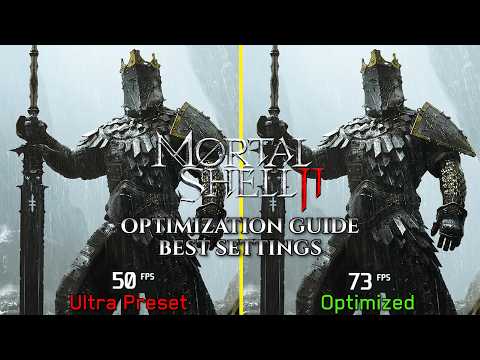
目標に最も近いプリセットから開始し、フレーム時間が不安定な場合はレイトレーシングを無効にし、適切な解像度とアップスケーラーを設定してから、同じ戦闘ルートで1つずつ設定をテストし、影やエフェクトを確認します。
このガイドでは、公式の事実、独自にクロスチェックした発売情報、および現地テストのアドバイスを分けて記載しています。Patchに関する敏感なコスト、ドロップ率、ダメージ値は、現行ビルドおよび入手可能な証拠と一致する場合を除き省略しています。
クイックルート
- 01解像度、目標フレームレート、GPU、CPU、ゲームバージョンを記録してください。
- 02繰り返し可能なトラバーサルと戦闘のサンプルを1回実行する。
- 03高価な設定を1つ変更してから、繰り返します。
- 04安定したフレームの間隔を保つ設定にしてください。表示された最高平均値ではなく。
まずターゲットを設定
設定ガイドは、解像度、フレームレート目標、ハードウェアがなければ意味がありません。スライダーを変更する前に、優先事項が安定した60fps、高リフレッシュ、画質、それとも低遅延であるかを決めてください。
ゲームの現在のパッチを使用してください。シェーダー、ドライバー、またはエンジンの更新後には、ローンチ週の最適化アドバイスが誤っている可能性があります。
高影響グループを順番に変更する
まずレイトレーシングをテストしてください。なぜなら、それはGPU負荷とフレームペーシングの両方に影響を与える可能性があるからです。次に出力解像度とアップスケーリングの品質を確認し、続いて影やエフェクト、視点関連の設定を確認します。
テクスチャの品質は、単純なフレームレートではなく、利用可能なVRAMによって制限されることがよくあります。スタッターがカメラの旋回や新しいエリアの読み込み時に発生する場合にテクスチャを減らし、平均FPSが低いだけの場合は減らさないでください。
- レイトレーシング: 他の部分で画質を犠牲にする前にオフにテストしてください。
- アップスケーリング: 実際の出力解像度で品質モードを比較する。
- 影と効果: 空の部屋ではなく、忙しい戦闘でテストしなさい。
- モーションブラーとカメラオプション:読みやすさと快適さのために選択してください。
平均値ではなくフレーム時間を使用する
通常の手段でも繰り返しのスパイクを隠すことができます。同じルートを通り、同じ戦闘効果を発動させ、シーンが変わったときに映像が滑らかに保たれているか確認してください。
2つのプリセットが同じ平均値の場合、視認できるスタル数が少なく、冷却性および静音性の高いシステムを優先します。
安全な基準
適切なプリセットで開始し、ネイティブ解像度を確認し、現実的な目標に制限し、初回の安定性確認ではレイトレーシングを無効にしてください。基準ラインがテストルートをクリアした後にのみ、視覚的な機能を追加してください。
ルートまたはメカニクスを確認する
書き起こしは素材収集の際に確認されました。映像は視覚的なランドマークとタイミングに使用し、書面ガイドを使用して決定の順序を確認してください。