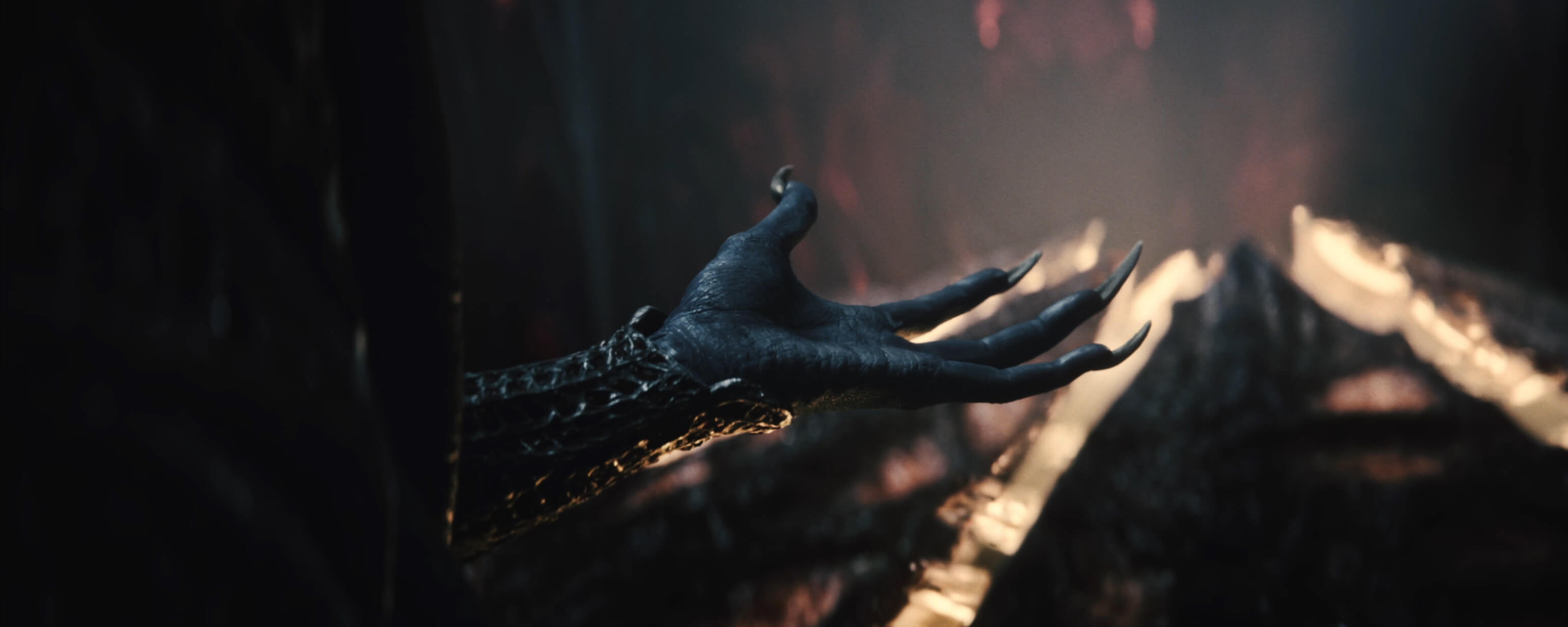
Mach dies zuerst
- 01Aktualisieren Sie auf Patch 8 oder höher, bevor Sie nach der Steuerung suchen.
- 02Öffnen Sie den Fotomodus mit F9, beiden Analogsticks oder dem HUD-Symbol.
- 03Wähle das Partymitglied, den Beschwörer oder die Wildform, die das Motiv sein soll.
- 04Passe Kamera, Objektiv, Szene, Pose und Gesichtsausdruck an, bevor du Frames oder Sticker hinzufügst.
- 05Wenn Steuerelemente fehlen, identifizieren Sie, ob sich das Spiel in Erkundung, Kampf, Dialog oder einer Zwischensequenz befindet.
Öffne das richtige Patch 8 Werkzeug
Larian hat in Patch 8 den Fotomodus hinzugefügt. Die Standard-Tastenkombinationen sind F9 auf PC und das gleichzeitige Drücken beider Analogsticks auf der Konsole; das HUD zeigt außerdem ein Fotomodus-Symbol in der Nähe der Minikarte an.
Wenn keiner dieser Wege erscheint, überprüfen Sie die installierte Spielversion, bevor Sie Controller-Belegungen ändern oder Mods entfernen. Ein Client vor Patch-8 enthält das native Werkzeug nicht.
Komponiere eine Erkundungs- oder Kampfszene
Beim Abenteuer mit der Gruppe kann der Foto-Modus die Kameraposition und die Szeneneinstellungen ändern und Charaktere mit Gesichtsausdrücken posieren lassen. Larian schließt ausdrücklich auch Beschwörungen und Gruppenmitglieder in Tiergestalt unter den Objekten ein, die man arrangieren kann.
Wählen Sie zuerst ein Motiv, bewegen Sie dann die Kamera und fügen Sie erst danach Tiefe, Farbkorrektur, Rahmen oder Sticker hinzu. Diese Reihenfolge verhindert, dass ein visueller Effekt eine schwache Komposition verdeckt.
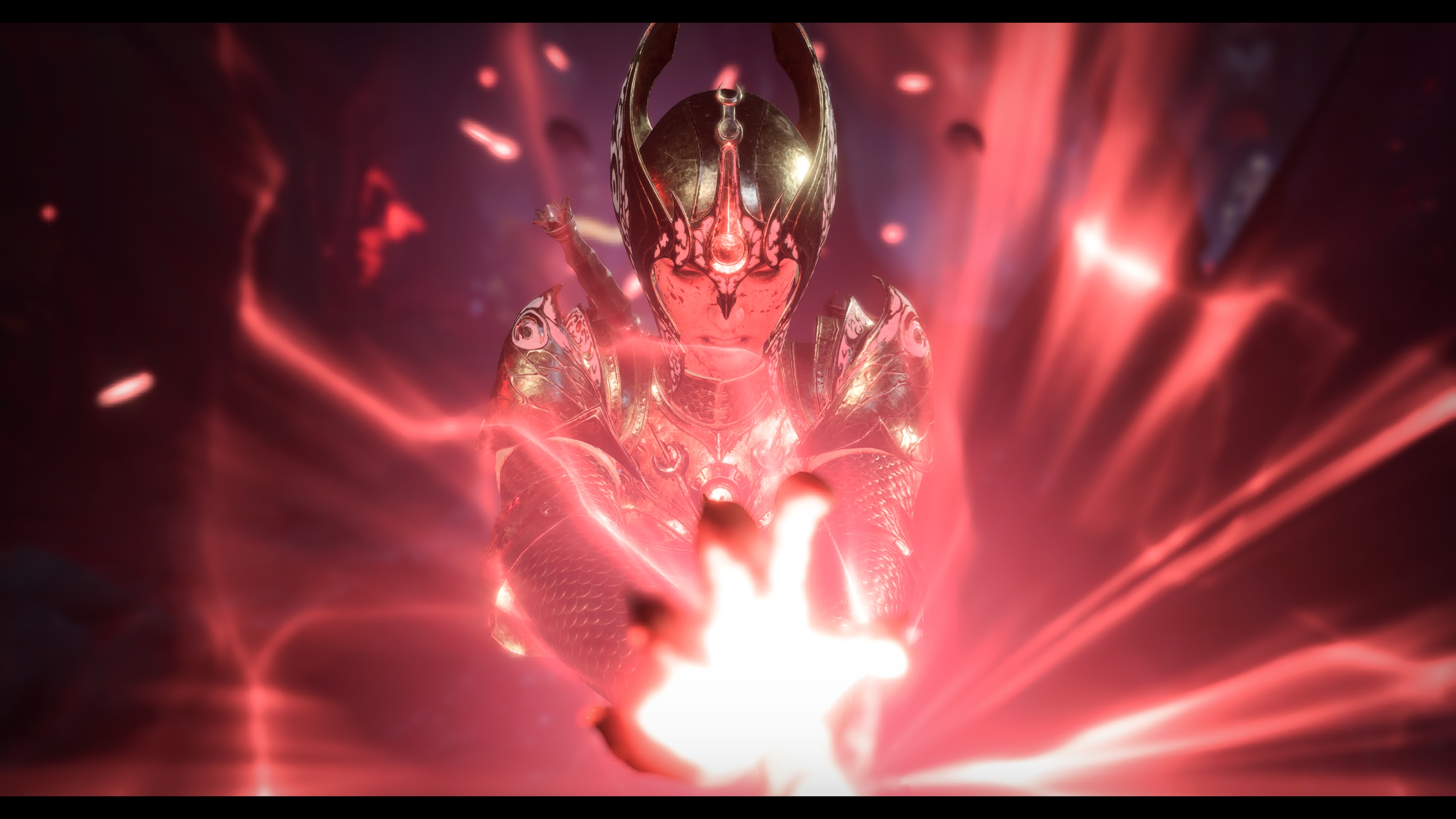
Respektiere die Dialog- und Filmbegrenzungen
Dialoge und Filmszenen halten die Party-Position und Kameraperspektive fest. Der Fotomodus bietet in diesen Momenten weiterhin Nachbearbeitungseffekte, Farbkorrekturen, Rahmen und Sticker.
Eine während eines Gesprächs gesperrte Kamera ist daher eine dokumentierte Szenengrenze, nicht der Beweis dafür, dass der Fotomodus fehlgeschlagen ist. Kehren Sie zur normalen Erkundung zurück, wenn Sie freie Positionierung benötigen.
Fehlerbehebung bei Mods und fehlenden Steuerelementen
Patch 8 aktualisierte das offizielle Toolkit und den Foto-Modus zusammen, aber ein Mod kann immer noch hinter einem Live-Patch zurückbleiben. Wenn das Tool falsch geöffnet wird, teste eine neue, unmodifizierte Sitzung, bevor du den Spielstand beschuldigst.
Wenn nur eine Steuerungsebene fehlt, setze die aktuellen Eingabebelegungen zurück oder überprüfe sie. Bewahre den Kampagnenspeicherstand und die Modliste auf, bevor du irgendetwas entfernst, und aktiviere dann die Mods nacheinander wieder, nachdem der native Modus funktioniert.