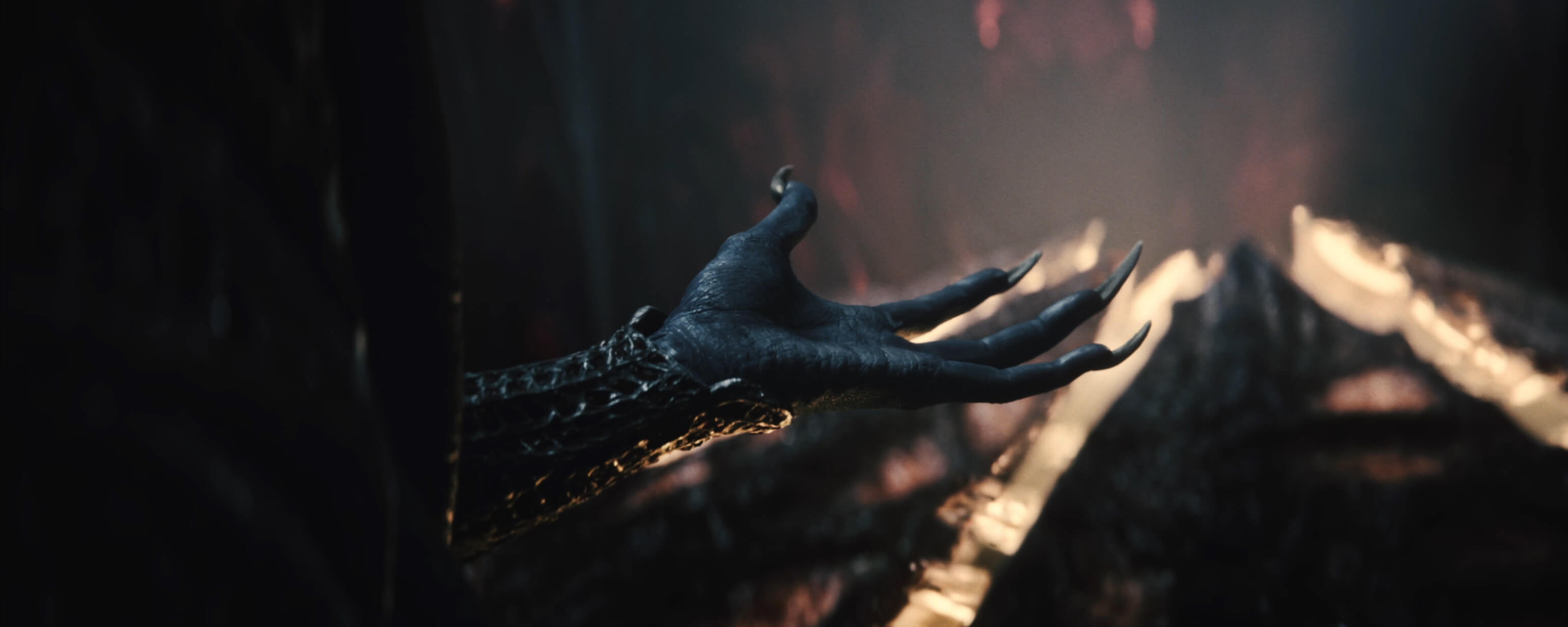
Faça isto primeiro
- 01Atualize para Patch 8 ou posterior antes de procurar o controle.
- 02Abra o Modo Foto com F9, ambos os sticks analógicos ou o ícone do HUD.
- 03Escolha o membro do grupo, invocação ou forma de Mudança Selvagem que deve ser o assunto.
- 04Ajuste a câmera, lente, cena, pose e expressão facial antes de adicionar quadros ou adesivos.
- 05Se os controles estiverem ausentes, identifique se o jogo está em exploração, combate, diálogo ou em uma cena cinematográfica.
Abra a ferramenta correta Patch 8
A Larian adicionou o Modo Foto no Patch 8. Os atalhos padrão são F9 no PC e pressionar ambos os sticks analógicos no console; o HUD também mostra um ícone do Modo Foto próximo ao minimapa.
Se nenhuma dessas opções aparecer, confirme a versão do jogo instalada antes de alterar as configurações do controle ou remover mods. Um cliente pré-Patch-8 não contém a ferramenta nativa.
Compose uma exploração ou foto de combate
Enquanto aventura com o grupo, o Modo Foto pode alterar a posição da câmera e as configurações da cena e pode posar os personagens com expressões faciais. A Larian inclui explicitamente invocações e membros do grupo em Forma Selvagem entre os sujeitos que você pode arranjar.
Escolha um assunto primeiro, mova a câmera em seguida e só então adicione profundidade, correção de cores, molduras ou adesivos. Esta ordem evita que um efeito visual esconda uma composição fraca.
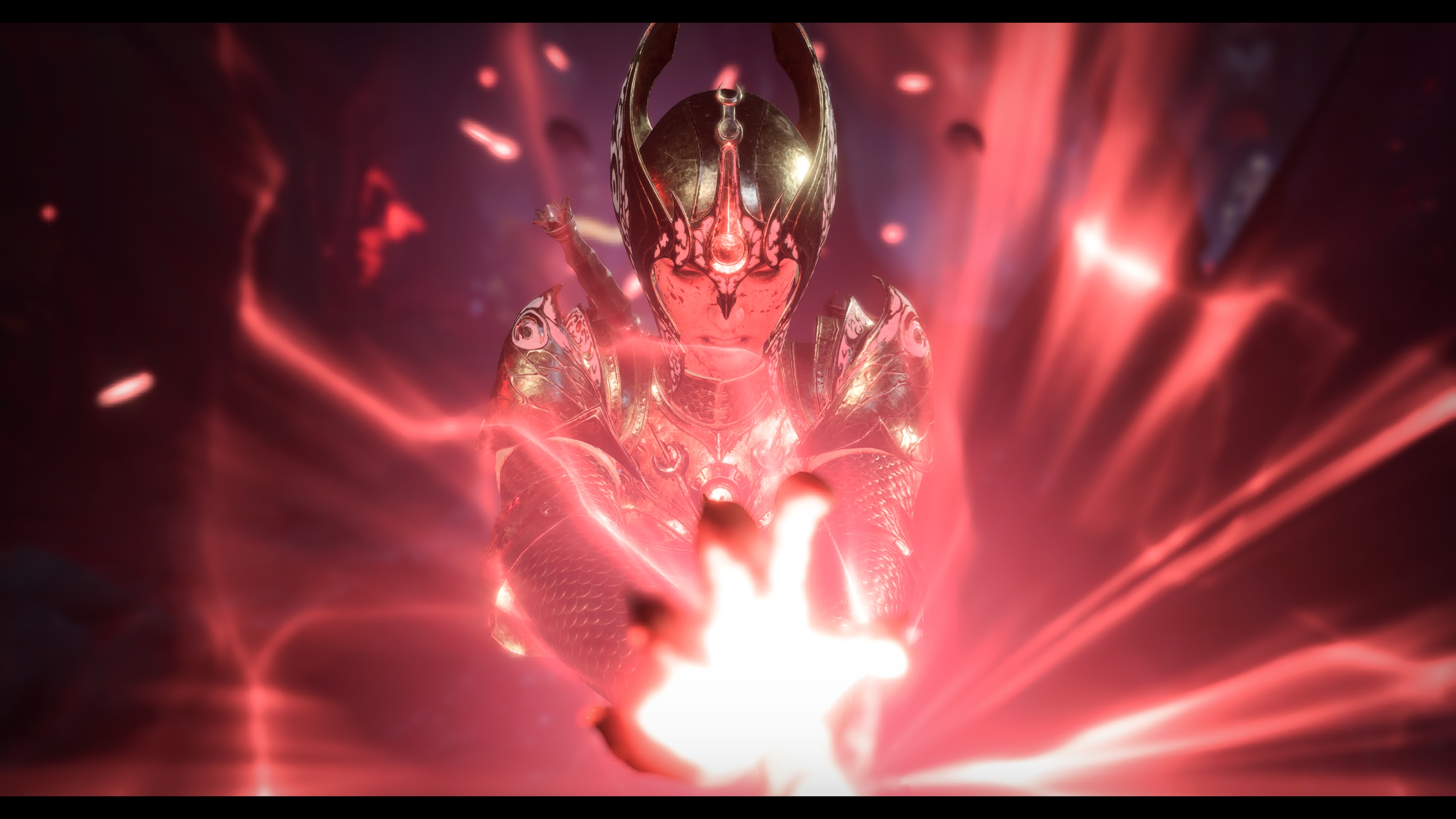
Respeite os limites de diálogo e cinematográficos
O diálogo e as cenas cinematográficas mantêm a posição da festa e o ângulo da câmera fixos. O Modo Foto ainda oferece efeitos de pós-processamento, correção de cores, molduras e adesivos nesses momentos.
Uma câmera travada durante uma conversa é, portanto, um limite de cena documentado, não uma prova de que o Modo Foto falhou. Volte à exploração normal se você precisar de posicionamento livre.
Solução de problemas de mods e controles ausentes
O Patch 8 atualizou oficialmente o kit de ferramentas e o Modo Foto juntos, mas um mod ainda pode ficar desatualizado em relação a um patch ativo. Se a ferramenta abrir incorretamente, teste uma nova sessão sem mods antes de culpar o save.
Se apenas uma camada de controle estiver faltando, reinicie ou inspecione as atuais configurações de entrada. Preserve o save da campanha e a lista de mods antes de remover qualquer coisa, depois reative os mods um por um após o modo nativo funcionar.