
まずこれを行う
- 01Shockbyteまたはセルフホストの64ビットWindowsまたはLinuxマシンを選択してください。古い0.11 RAMの例を現在の1.0の保証とみなさないでください。
- 02無料のDragonwilds Dedicated Serversツールをインストールし、DedicatedServer.iniを編集する間、サーバーを停止したままにしてください。
- 03オーナーID、サーバー名、デフォルトのワールド名、管理者パスワードを設定してください。選んだUDPポートを転送します。デフォルトでは7777から始まります。
- 04そのフォルダを空にしたりローカルのワールド .sav をコピーする前に、RSDragonwilds/Saved/Savegames 内のすべてのファイルをバックアップしてください。
- 05サーバーを起動し、正確な大文字小文字を区別するワールド名を検索し、クライアントとサーバーのバージョンを比較し、他の変更を行う前にログを保持します。
ホスティング境界を選択する
Jagexは3つのオプションを文書化しています:サードパーティのパートナーであるShockbyte、所有しているコンピューター、または自分で設定するクラウドコンピューターです。セルフホスティングには64ビットのWindowsまたはLinuxシステムと直接UDP到達可能性が必要です。公式ガイドでは最初のサーバーにポート7777、2つ目のサーバーに7778をデフォルトで使用します。
同じガイドの RAM および 6 人プレイの例は、明確に 2026 年 3 月のバージョン 0.11 に関連しています。これらは歴史的な設定の文脈として使用し、検証済みの 1.0 の容量保証として使用しないでください。ハードウェアやレンタルプランを購入する前に、現在のサーバーツールとホストパネルを確認してください。
停止中のみ設定する
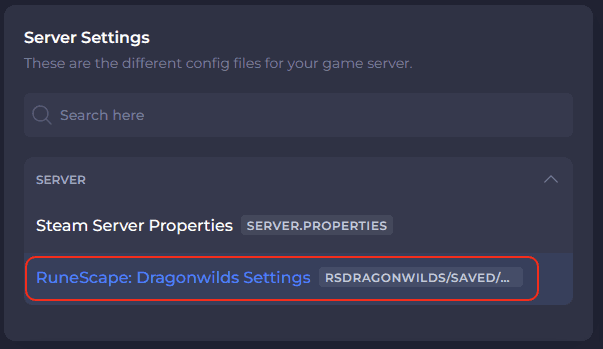
サーバーにはオーナーID、サーバー名、デフォルトワールド名、および管理者パスワードが必要です。JagexはLinuxファイルをFiles/RSDragonwilds/Saved/Config/Linux/DedicatedServer.iniに配置します。Windowsでは構成ファイルはFiles/RSDragonwilds/Saved/Config/WindowsServer/DedicatedServer.iniの下に置かれます。
編集を行う前にプロセスを停止してください。Jagexは、サーバー稼働中に設定値を変更すると変更が失われると警告しています。管理者パスワードは秘密にしておいてください:誰でも入力すると、パスワードが変更されるまでゲーム内で管理者権限を取得します。
- ゲーム内設定メニューの下部からプレイヤーIDをコピーしてください。
- ワールド名を正確に維持する; 公開検索は大文字小文字を区別
- ワールドパスワードは任意で、ワールドに保存されたパスワードより優先されます。
ソースを犠牲にせずにワールドを移行
まず専用サーバーを停止してください。RSDragonwilds/Saved/Savegamesにすでに存在するすべてのファイルを別のドライブやクラウドの場所にコピーします。そのバックアップが確認された後にのみ、サーバーフォルダーを空にし、C:/Users/your_username/AppData/Local/RSDragonwilds/Saved/SaveGamesからローカルの.savをコピーします。
起動時、サーバーはSavegamesフォルダー内の最新の.savを読み込みます。フォルダーが空の場合、デフォルトのStandardワールドが作成されるため、予期せぬ新しいワールドが表示される場合は、意図したセーブデータが実行中のサーバーが使用するパスにコピーされていない可能性があります。
- 元のローカル .sav をロールバック用ソースとして保持
- ライブセーブゲームフォルダーの外に日付入りのコピーを保持
- 再起動後、他のプレイヤーを招待する前にワールド名と進行状況を確認してください。
ファイルを置き換える前に故障を診断
サーバーが公開リストに表示されない場合、サーバーログの先頭にあるバージョンとクライアントが表示するバージョンを比較し、必須の設定値を確認し、正確な大文字小文字を区別したワールド名を検索してください。サーバーが表示されているが参加できない場合、Jagexによるとホスト、ルーター、およびISP間のどこかでUDP転送が失敗した可能性があります。
診断の最初の記録として .../RSDragonwilds/Saved/Logs/RSDragonwilds.log を使用してください。Steam の招待はサーバーガイドで文書化された既知の問題であるため、保存データを繰り返し書き換えるのではなく、パブリックタブと正確なワールド名検索を使用してください。
- 再起動後に設定が元に戻る: サーバー稼働中にファイルが変更された可能性があります。
- 新しいデフォルトワールド: 進行状況を書き込む前に、直ちに停止してセーブゲームのパスを確認してください。
- 改造サーバーでのコンソール接続やセーブデータの欠落: バージョン1.0.0.5では既知の破損原因を除去しましたが、Jagexはワールドおよびキャラクターの回復が調査中であるとしています。上書きするのではなく、疑わしいセーブデータやバックアップはすべて保存してください。
公式情報
公式のセルフホスティング、設定、ワールド移行、バックアップ、探索およびログ診断の手順;古い0.11の容量値は現在の1.0の上限として扱われません。
Jagex · チェック済み 2026年9月26日ホットフィックスは2026年9月25日公開; 専用サーバーとセーブ破損の境界は2026年9月26日に確認されました。
Jagex · チェック済み 2026年9月26日1.0 クロスプレイ、招待コード、Scorned Wilderness、Nightmare Crucible、およびリソースの変更。
Jagex · チェック済み 2026年9月26日