
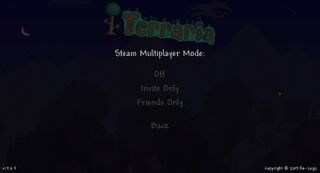
まずこれを行う
- 01両方のプレイヤーがサポートされている Steam デスクトップ版を使用していることを確認してください。
- 02ホストはマルチプレイヤーを選択し、次にホスト&プレイを選びます。
- 03意図したキャラクターと世界を選び、セッションオプションを確認する。
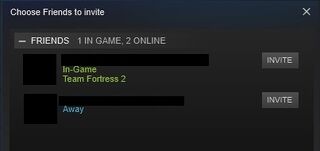
- 04Steam の友達フローを通じて他のプレイヤーを招待する。
- 05継続的な利用が必要な場合は、Host & Playを稼働させっぱなしにするよりも専用サーバーの計画を立ててください。
適切な種類のセッションを選択する
公式Wikiは、ホストのゲームセッションがアクティブな間に実行される「Host & Play」と、専用のTerrariaサーバーを区別しています。小規模な共有プレイセッションには前者を、世界が独立して利用可能である必要がある場合には後者を選んでください。
このページは特にPCからSteamへのフローを扱います。その招待ダイアログを、同一のコンソールメニューや無制限クロスプレイの証拠として扱わないでください。
ホストと招待
マルチプレイヤーを開き、「ホスト&プレイ」を選択した後、使用するキャラクターとワールドを選択します。招待する前にセッション設定を確認し、ゲストが正しい保存済みワールドに参加できるようにしてください。
公式Wikiに示されているように、Steamのフレンド招待フローを使用してください。間違ったワールドが選択された場合は、進行を続けるのではなく、停止して正しいワールドで再開してください。
必要に応じて専用サーバーに移動する
専用サーバーは、独自の設定、ネットワークアクセス、バックアップの責任を伴う別のホスティング作業です。公式サーバーガイドには、セットアップや接続の選択肢が説明されています。
ワールドファイルがどこにあるか、誰がサーバーを再起動または維持できるかを計画してください。ホスティングされたゲームクライアントは、元のホストがオフラインの間にアクセスが必要なグループにとっては永続的なサービスの代わりにはなりません。
失敗した参加を診断する
ネットワーク構成を変更する前に、ホストワールドとセッション設定、Steam の招待、ホストがまだ接続されているかを確認してください。専用サーバーの場合、公式ガイドを使ってアドレスとサーバーステータスを確認してください。
サポートされていないクロスプラットフォーム互換性を主張したり、プレイヤーに無作為にポートを開放するように指示したりしないでください。正しい修正は、そのセッションで記録されたホスティングモードとプラットフォームに依存します。