
Mach dies zuerst
- 01Wählen Sie Shockbyte oder eine selbst gehostete 64-Bit-Windows- oder Linux-Maschine; betrachten Sie das alte 0.11-RAM-Beispiel nicht als aktuelle 1.0-Garantie.
- 02Installieren Sie das kostenlose Dragonwilds Dedicated Servers-Tool und halten Sie den Server gestoppt, während Sie die Datei DedicatedServer.ini bearbeiten.
- 03Legen Sie die Eigentümer-ID, den Servernamen, den Standardweltnamen und das Admin-Passwort fest; leiten Sie den gewählten UDP-Port weiter, der standardmäßig bei 7777 beginnt.
- 04Sichern Sie jede Datei in RSDragonwilds/Saved/Savegames, bevor Sie diesen Ordner leeren oder eine lokale Welt .sav hineinkopieren.
- 05Starte den Server, suche den exakten, groß- und kleinschreibungsempfindlichen Weltname, vergleiche Client- und Serverversionen und führe das Protokoll, bevor du irgendetwas anderes änderst.
Die Hosting-Grenze wählen
Jagex dokumentiert drei Optionen: seinen Drittanbieter-Partner Shockbyte, einen Computer, den Sie besitzen, oder einen Cloud-Computer, den Sie konfigurieren. Eigenes Hosting erfordert ein 64-Bit-Windows- oder Linux-System und direkte UDP-Erreichbarkeit. Der offizielle Leitfaden verwendet standardmäßig Port 7777 für den ersten Server und 7778 für den zweiten.
Die RAM- und Sechs-Spieler-Beispiele desselben Handbuchs beziehen sich ausdrücklich auf Version 0.11 vom März 2026. Verwenden Sie sie als historischen Einrichtungs-Kontext, nicht als bestätigtes 1.0-Kapazitätsversprechen. Überprüfen Sie das aktuelle Server-Tool und das Host-Panel, bevor Sie Hardware oder einen Mietplan kaufen.
Nur im gestoppten Zustand konfigurieren
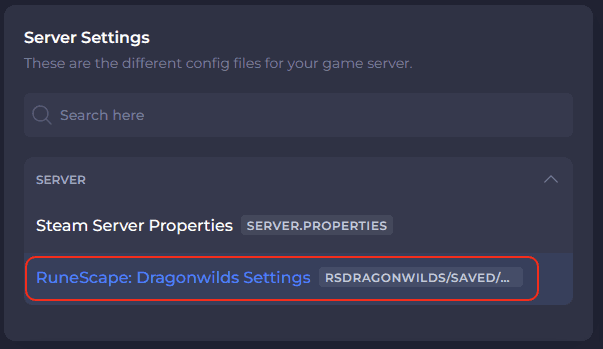
Der Server benötigt eine Eigentümer-ID, einen Servernamen, einen Standard-Welt-Namen und ein Administrator-Passwort. Jagex legt die Linux-Datei unter Files/RSDragonwilds/Saved/Config/Linux/DedicatedServer.ini ab; unter Windows gehört die Konfiguration in Files/RSDragonwilds/Saved/Config/WindowsServer/DedicatedServer.ini.
Stoppen Sie den Prozess, bevor Sie Änderungen vornehmen. Jagex warnt, dass Konfigurationswerte, die geändert werden, während der Server läuft, verloren gehen. Halten Sie das Admin-Passwort privat: Jeder, der es eingibt, erhält die Admin-Rolle im Spiel, bis das Passwort geändert wird.
- Kopiere die Spieler-ID aus dem unteren Bereich des In-Game-Einstellungsmenüs.
- Behalte den exakten Weltname bei; die öffentliche Suche ist groß-/klein-schreibungssensitiv.
- Ein Weltpasswort ist optional und überschreibt ein in der Welt gespeichertes Passwort.
Migriere eine Welt, ohne die Quelle zu opfern
Stoppen Sie zuerst den dedizierten Server. Kopieren Sie jede Datei, die bereits in RSDragonwilds/Saved/Savegames vorhanden ist, auf ein anderes Laufwerk oder einen Cloud-Speicher. Erst nach dieser überprüften Sicherung sollten Sie den Serverordner leeren und die lokale .sav-Datei von C:/Users/Ihr_Benutzername/AppData/Local/RSDragonwilds/Saved/SaveGames kopieren.
Beim Start lädt der Server die neueste .sav-Datei im Savegames-Ordner. Wenn der Ordner leer ist, erstellt er eine Standardwelt, sodass eine unerwartete neue Welt bedeuten kann, dass die gewünschte Speicherdatei nicht in den Pfad kopiert wurde, den der laufende Server verwendet.
- Bewahre die originale lokale .sav als Wiederherstellungsquelle auf.
- Bewahre eine datierte Kopie außerhalb des Live-Speicherstände-Ordners auf.
- Nach dem Neustart überprüfe den Weltname und den Fortschritt, bevor du andere Spieler einlädst.
Diagnostiziere den Fehler, bevor du Dateien ersetzt
Wenn der Server in der öffentlichen Liste fehlt, vergleichen Sie die Version oben im Serverprotokoll mit der vom Client angezeigten Version, überprüfen Sie die obligatorischen Konfigurationswerte und suchen Sie den genauen, auf Groß- und Kleinschreibung achten Weltname. Wenn der Server sichtbar ist, aber nicht betreten werden kann, sagt Jagex, dass das UDP-Forwarding wahrscheinlich irgendwo zwischen dem Host, den Routern und dem ISP fehlgeschlagen ist.
Verwenden Sie .../RSDragonwilds/Saved/Logs/RSDragonwilds.log als erstes Diagnoseprotokoll. Steam-Einladungen sind ein dokumentiertes bekanntes Problem im Serverhandbuch, daher sollten Sie die Registerkarte "Öffentlich" und die genaue Weltnamensuche verwenden, anstatt das Savegame wiederholt neu zu schreiben.
- Konfiguration setzt sich nach dem Neustart zurück: Die Datei wurde wahrscheinlich geändert, während der Server lief.
- Frische Standardwelt: Sofort stoppen und den Savegame-Pfad überprüfen, bevor weiterer Fortschritt geschrieben wird.
- Modded-Server-Konsole beitreten oder fehlender Spielstand: Version 1.0.0.5 beseitigt eine bekannte Ursache für Beschädigungen, aber Jagex sagt weiterhin, dass Welt- und Charakterwiederherstellung untersucht wird; bewahren Sie jeden verdächtigen Spielstand und Backup auf, anstatt ihn zu überschreiben.
Offizielle Quellen
Offizielle Anweisungen zum Selbst-Hosting, zur Konfiguration, zur Welt-Migration, zum Backup, zur Entdeckung und Protokolldiagnose; ältere 0.11-Kapazitätsangaben werden nicht als aktuelle 1.0-Grenzen betrachtet.
Jagex · Geprüft 26. Sep. 2026Hotfix live am 25. September 2026; dedizierte Server- und Speicherbeschädigungsgrenzen am 26. September überprüft.
Jagex · Geprüft 26. Sep. 20261.0 Crossplay, Einladungscode, Verachtete Wildnis, Albtraum-Schmelztiegel und Ressourcenänderungen.
Jagex · Geprüft 26. Sep. 2026