
Mach dies zuerst
- 01Stellen Sie sicher, dass beide Spieler die unterstützte Steam-Desktopversion verwenden.
- 02Der Host wählt Mehrspieler, dann Host & Spielen.
- 03Wähle den vorgesehenen Charakter und die Welt und überprüfe die Sitzungsoptionen.
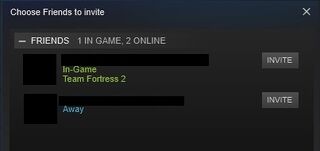
- 04Laden Sie den anderen Spieler über den Steam-Freundesfluss ein.
- 05Wenn eine ständige Verfügbarkeit nötig ist, planen Sie einen dedizierten Server, anstatt Host & Play laufen zu lassen.
Wähle die richtige Art von Sitzung
Das offizielle Wiki trennt Host & Play, das läuft, während die Spielsitzung des Hosts aktiv ist, von einem dedizierten Terraria-Server. Wähle das erste für eine kleine gemeinsame Spielsitzung und das zweite, wenn die Welt unabhängige Verfügbarkeit benötigt.
Diese Seite behandelt speziell den PC Steam Ablauf. Behandeln Sie seinen Einladungsdialog nicht als Beweis für identische Konsolenmenüs oder uneingeschränktes Crossplay.
Host und einladen
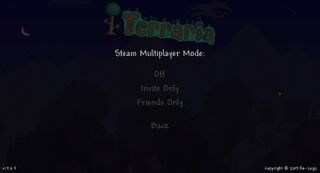
Öffne Multiplayer, wähle Host & Play und dann den gewünschten Charakter und die Welt aus. Überprüfe die Sitzungs-Einstellungen, bevor du einlädst, damit der Gast die richtige gespeicherte Welt betritt.
Verwende den Freundeseinladungsablauf von Steam, wie in der offiziellen Wiki dargestellt. Wenn die falsche Welt ausgewählt wurde, beende den Vorgang und starte mit der richtigen, anstatt Fortschritte in einem ungewollten Speicherstand zu machen.
Wechsle bei Bedarf zu einem dedizierten Server
Ein dedizierter Server ist eine andere Hosting-Aufgabe mit eigener Konfiguration, Netzwerkzugang und Sicherungsverantwortlichkeiten. Der offizielle Serverleitfaden erklärt die Einrichtung und Verbindungsmöglichkeiten.
Planen Sie, wo die Weltdatei gespeichert wird und wer den Server neu starten oder warten kann. Ein gehosteter Spielclient ersetzt keinen persistierenden Service, wenn die Gruppe Zugang erwartet, während ihr ursprünglicher Host offline ist.
Einen fehlgeschlagenen Beitritt diagnostizieren
Überprüfen Sie die Host-Welt und die Sitzungs-Einstellungen, die Steam-Einladung und ob der Host noch verbunden ist, bevor Sie die Netzwerkkonfiguration ändern. Für einen dedizierten Server überprüfen Sie dessen Adresse und Serverstatus mithilfe des offiziellen Leitfadens.
Beanspruchen Sie keine nicht unterstützte plattformübergreifende Kompatibilität und sagen Sie den Spielern nicht, sie sollen Ports blind öffnen. Die richtige Lösung hängt vom Hosting-Modus und der für diese Sitzung dokumentierten Plattform ab.
Offizielle Quellen
Host & Play- und Steam-Einladungsbildschirme für die Desktop-Steam-Version.
Offizielles Terraria-Wiki · Geprüft 20. Sep 2026Vorbereitung und Fehlerbehebung für dedizierte Server; kein Cross-Plattform-Versprechen.
Offizielles Terraria-Wiki · Geprüft 20. Sep 2026