
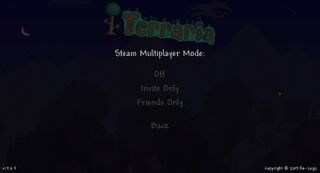
Faça isto primeiro
- 01Confirme que ambos os jogadores estão usando a versão de desktop Steam suportada.
- 02O anfitrião seleciona Multiplayer, depois Host & Play.
- 03Escolha o personagem e o mundo pretendidos e verifique as opções de sessão.
- 04Convide o outro jogador através do fluxo de amigos Steam.
- 05Se a disponibilidade persistente for necessária, planeje um servidor dedicado em vez de deixar Host & Play em execução.
Escolha o tipo certo de sessão
O Wiki oficial separa Host & Play, que roda enquanto a sessão de jogo do host está ativa, de um servidor dedicado de Terraria. Escolha o primeiro para uma pequena sessão compartilhada e o segundo quando o mundo precisar de disponibilidade independente.
Esta página cobre especificamente o fluxo PC Steam. Não trate seu diálogo de convite como prova de menus de console idênticos ou crossplay irrestrito.
Hospedar e convidar
Abra Multiplayer, escolha Hospedar & Jogar, depois selecione o personagem e o mundo desejados. Revise as configurações da sessão antes de convidar para que o convidado entre no mundo salvo correto.
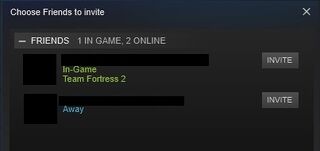
Use o fluxo de convite de amigos do Steam, conforme ilustrado na Wiki oficial. Se o mundo errado foi selecionado, pare e reinicie com o correto em vez de construir progresso em um salvamento não intencional.
Mude para um servidor dedicado quando necessário
Um servidor dedicado é uma tarefa de hospedagem diferente, com sua própria configuração, acesso à rede e responsabilidades de backup. O guia oficial do servidor explica as opções de configuração e conexão.
Planeje onde o arquivo do mundo ficará e quem pode reiniciar ou manter o servidor. Um cliente de jogo hospedado não é um substituto para um serviço persistente se o grupo espera acessar enquanto seu host original estiver offline.
Diagnostique uma entrada falhada
Verifique o mundo host e as configurações da sessão, o convite Steam, e se o host ainda está conectado antes de alterar a configuração de rede. Para um servidor dedicado, revise seu endereço e status do servidor usando o guia oficial.
Não alegue compatibilidade entre plataformas sem suporte ou diga aos jogadores para expor portas sem cuidado. A correção correta depende do modo de hospedagem e da plataforma documentada para aquela sessão.
Fontes oficiais
Telas de Host & Play e Convite do Steam para a versão de desktop Steam.
Wiki oficial do Terraria · Verificado 20 de set, 2026Preparação e solução de problemas para servidor dedicado; não é uma promessa de cross-platform.
Wiki oficial do Terraria · Verificado 20 de set, 2026